Zeiterfassungen ansehen und korrigieren
Personalverantwortliche können jetzt Zeiterfassungen der Mitarbeitenden im Detail sehen und bei Bedarf korrigieren. Eine detaillierte Änderungshistorie zeigt, welche Änderungen wann und von wem eingetragen wurden.
1. Alles für die Zeitverwaltung bereit machen
Um die Funktion vollständig zu nutzen, sollten Sie zwei einfache Schritte beachten:
Legen Sie unter
System-Konfiguration→Taxonomien→Korrekturgründe Zeiterfassungeneinen oder mehrere Korrekturgründe an – um Korrekturen nachvollziehbar zu machen.Stellen Sie sicher, dass die Rolle des Nutzer-Accounts die entsprechenden Berechtigungen für den Bereich
Arbeitsstundenhat.
2. Erfasste Zeiten ansehen
Navigieren Sie über das Hauptmenü zum Mitarbeiter, dessen Zeiterfassung Sie sich anschauen möchten.
Im Tab
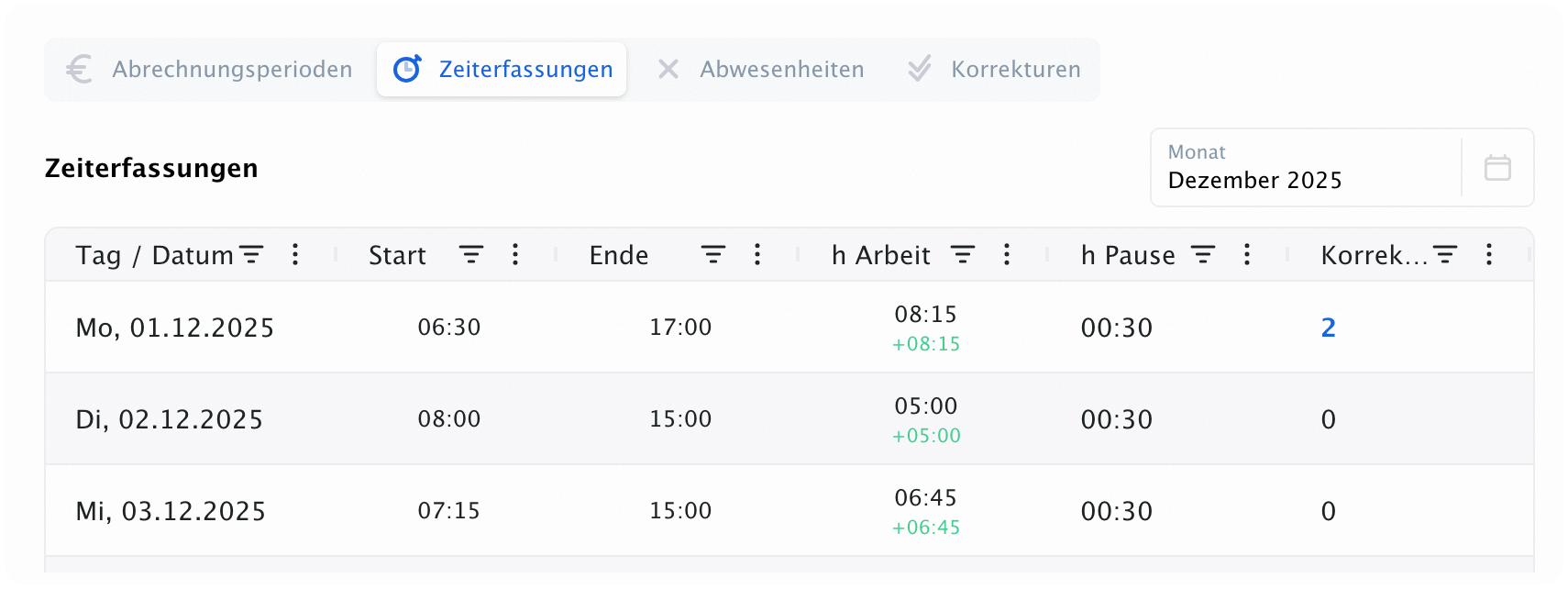
Vertrag & Arbeitszeitfinden Sie den ReiterZeiterfassungen.Dort werden Ihnen alle bisher gespeicherten Zeiten monatsweise angezeigt – ein Klick auf einen Tag öffnet eine detaillierte Ansicht.
3. Erfasste Zeiten korrigieren
In der Zeiterfassungsübersicht haben Sie mehrere Möglichkeiten:
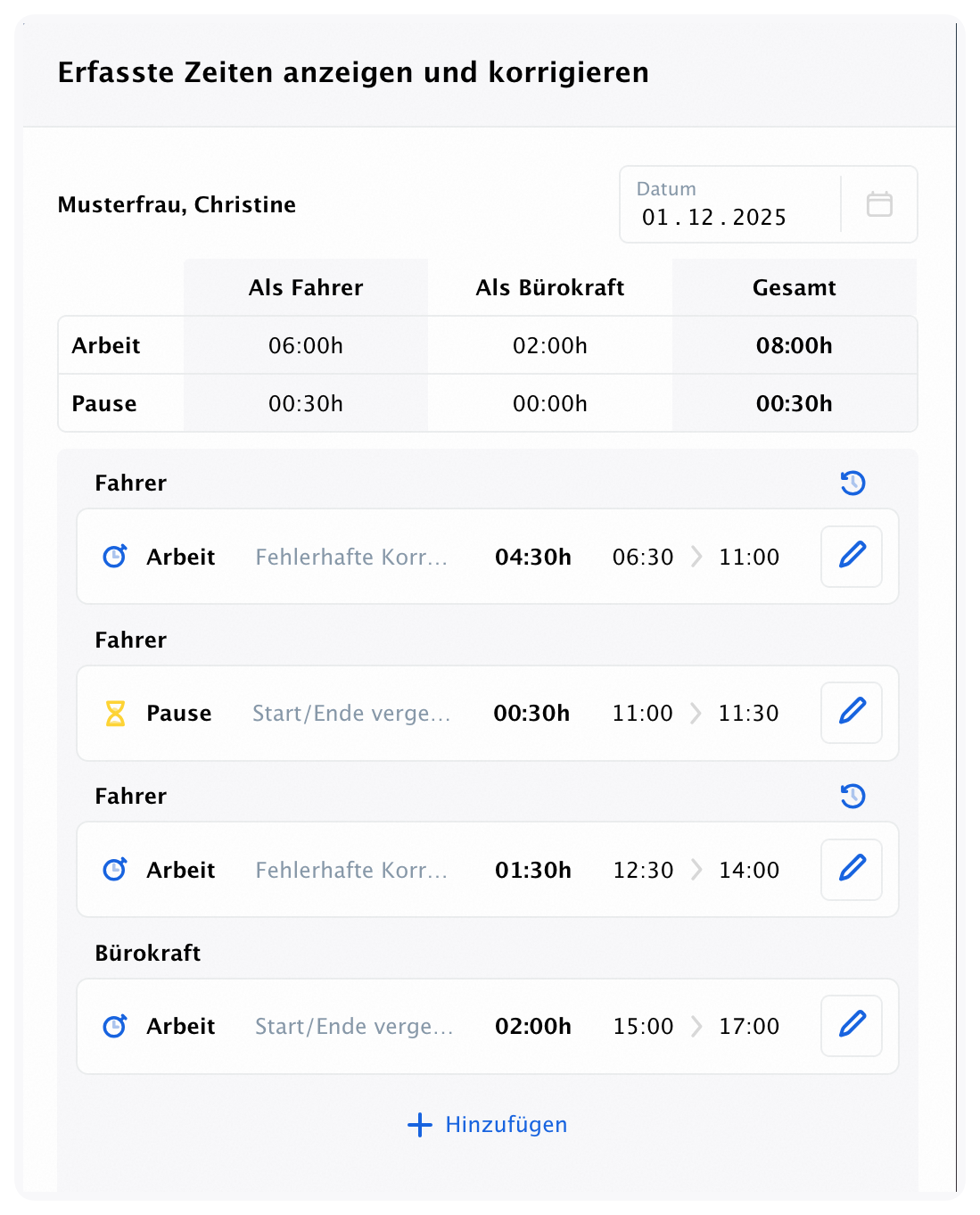
Ganz neue Einträge hinzufügen, z.B. wenn die Erfassung nicht möglich war oder vergessen wurde.
Bestehende Einträge korrigieren, z.B. wenn die Erfassung versehentlich nicht beendet wurde.
Klicken Sie auf das Stift-Symbol.
Wählen Sie einen Änderungsgrund und geben Sie die korrekten Zeiten ein – fertig!
Die detaillierte Änderungshistorie aufrufen, in der alle vergangenen Korrekturen aufgelistet sind. Klicken Sie dafür einfach auf das Zeit-Symbol.
Außerdem planen wir für die kommenden Monate folgende Funktionen:
Urlaubsplanung (Antrag & Genehmigung über die heyNova-App)
Schichten und Schichtpläne
Vertretungsregelungen
Deaktivieren von Personal, für die Kunden, die kein Personal in NovaHub pflegen.
Diese Funktion wurde im Rahmen einer Entwicklungspartnerschaft umgesetzt. Vielen Dank für die Unterstützung!